
Customer Voice Umfrageantworten in verschiedene Tabellen in Dynamics 365 einbetten

06. Februar 2026
Einführung
Jedes Unternehmen lebt von Kundenfeedback. Dynamics 365 Customer Voice bietet eine effektive Möglichkeit, dieses Feedback durch Umfragen zu sammeln. Standardmässig werden Customer Voice Umfrageantworten in einem zugehörigen Unterraster in einer Tabelle wie Verkaufschance angezeigt. Wenn Sie jedoch nur eine Antwort pro Verkaufschance haben, kann es mühsam sein, jedes Mal den Antwortdatensatz öffnen zu müssen, um die Antwort zu sehen. In diesem Blogbeitrag werden wir eine benutzerfreundliche Lösung vorstellen, um Umfrageantworten direkt in die Verkaufschance einzubetten.
Wir werden zunächst erläutern, warum der naheliegendste Ansatz – die Verwendung eines Schnellansichtsformulars – in diesem Fall nicht geeignet ist. Anschliessend werden wir alternative Methoden untersuchen, die Sie implementieren können, um dieses Ziel zu erreichen, und dabei die Einschränkungen jeder Methode erklären. Schliesslich stellen wir einen funktionierenden Ansatz vor, der das Klonen bestehender Spalten in die Verkaufschance und die Verwendung des ResponseViewGrid PCF-Steuerelements umfasst.
Das Schnellansichtsformular-Problem
Der erste Ansatz, der einem in den Sinn kommt, um Umfrageantworten einzubetten, ist die Verwendung eines Schnellansichtsformulars. Diese Methode ist jedoch nicht geeignet, da die Antworten mit einem benutzerdefinierten PCF-Steuerelement angezeigt werden und Sie das Steuerelement in einer Schnellansicht nicht ändern können.
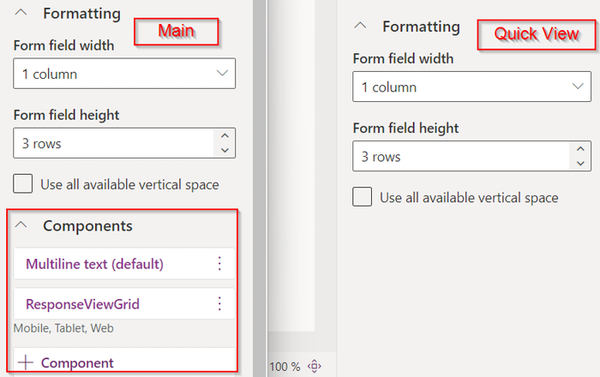
In den folgenden Abschnitten werden wir andere Methoden untersuchen, die verwendet werden können, um diese Einschränkung zu umgehen.
Der Ansatz mit Nachschlagespalte und Formularkomponenten-Steuerelement
Eine alternative Methode besteht darin, eine Nachschlagespalte in der Verkaufschance zu erstellen, die den Umfrageantwort-Datensatz enthält, und diesen mit dem Formularkomponenten-Steuerelement (Form Component Control) anzuzeigen. Dies ermöglicht das Einbetten von Hauptformularen, was als praktikable Lösung erscheint.
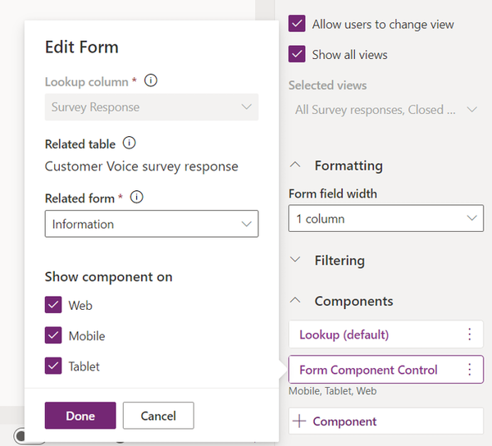
Leider scheitert auch diese Methode, da das PCF-Steuerelement nicht korrekt funktioniert, wenn es in ein anderes Formular eingebettet wird, und beim Laden einen Fehler verursacht.
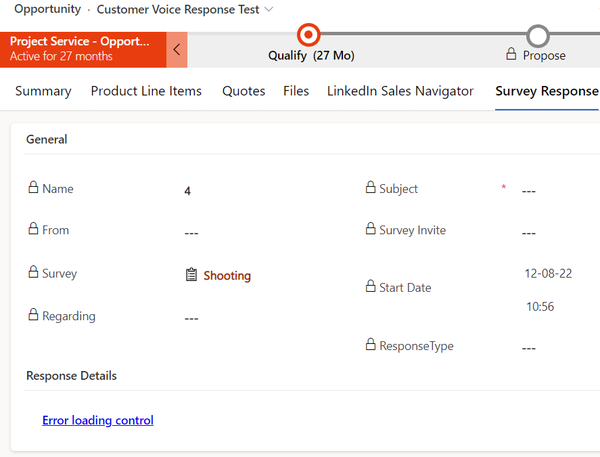
Die funktionierende Lösung: Verwendung des ResponseViewGrid-Steuerelements
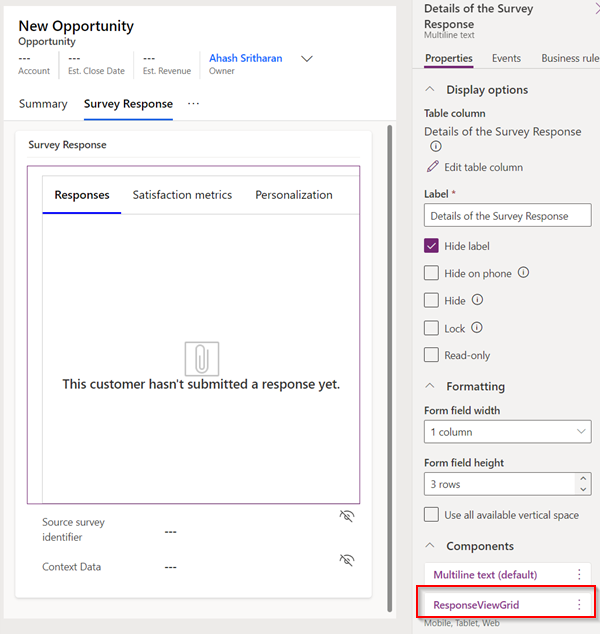
Um Umfrageantworten erfolgreich in Dynamics 365-Tabellen einzubetten, können Sie eine mehrzeilige Textspalte in der Verkaufschance erstellen und dasselbe PCF-Steuerelement mit dem Namen ResponseViewGrid verwenden, das auch in der Umfrageantwort eingesetzt wird, um es anzuzeigen. Dieses PCF-Steuerelement erfordert zwei spezifische Spalten im Formular, die Sie manuell mit demselben Namen neu erstellen müssen.
Die erforderlichen Spalten: msfp_embedcontextparameters und msfp_sourcesurveyidentifier
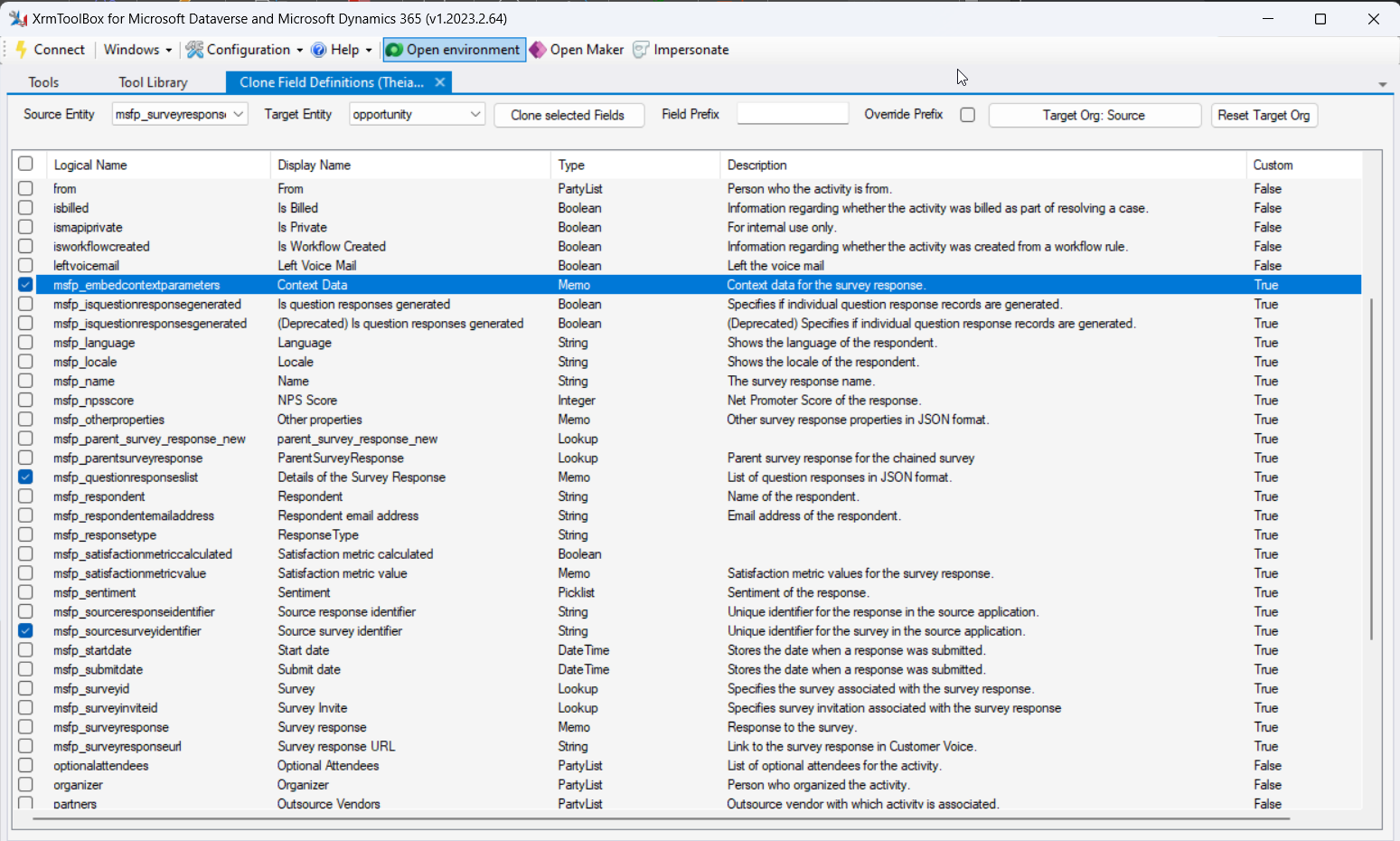
Die erste erforderliche Spalte heisst msfp_embedcontextparameters und die zweite msfp_sourcesurveyidentifier. Beide Spalten haben den Typ «Einzeilige Textzeile». Um sicherzustellen, dass das Präfix identisch ist, können Sie eine neue Lösung erstellen, die einen Herausgeber mit demselben Präfix verwendet.
Alternativ können Sie das Clone Field Definition Plugin von XrmToolBox verwenden, um die erforderlichen Felder zu klonen. In diesem Fall habe ich auch die Spalte msfp_questionresponselist geklont, um sie als mehrzeilige Textspalte zu verwenden.
Spalten im Formular ausblenden und befüllen
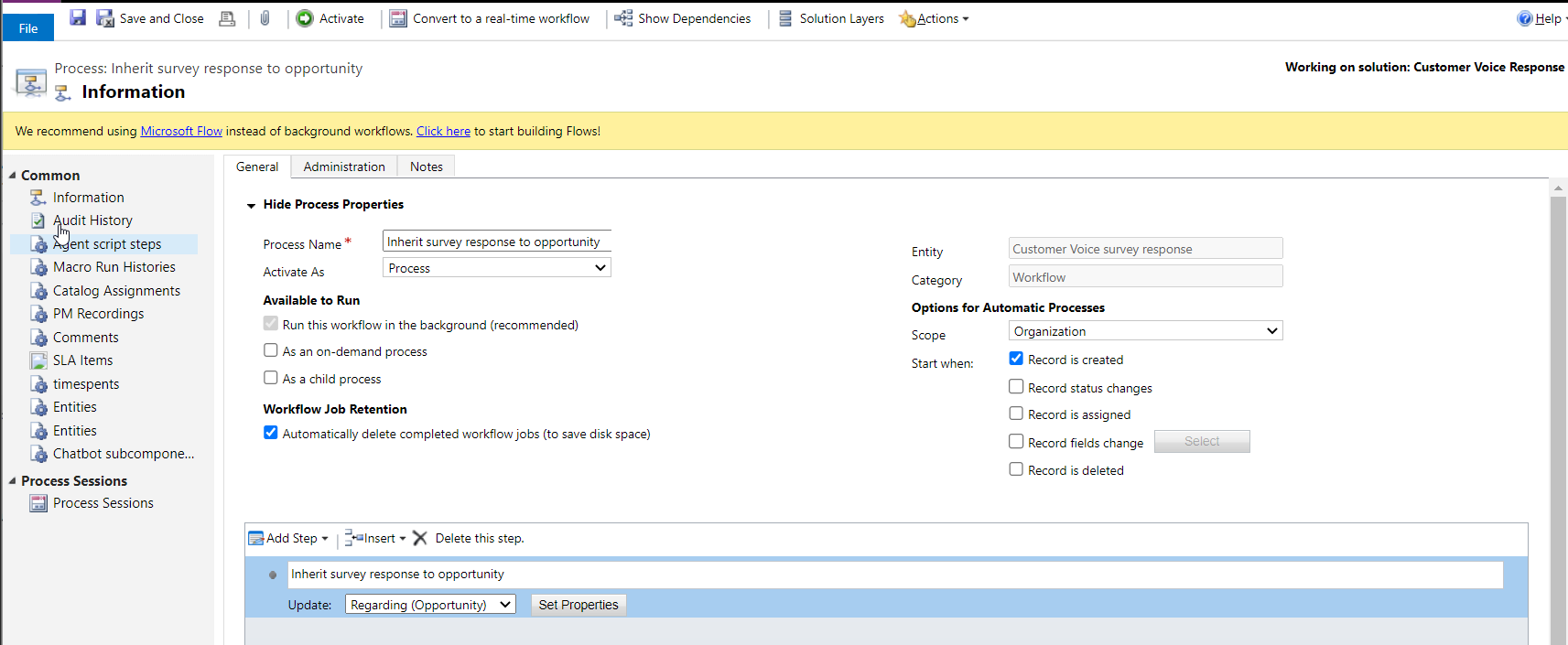
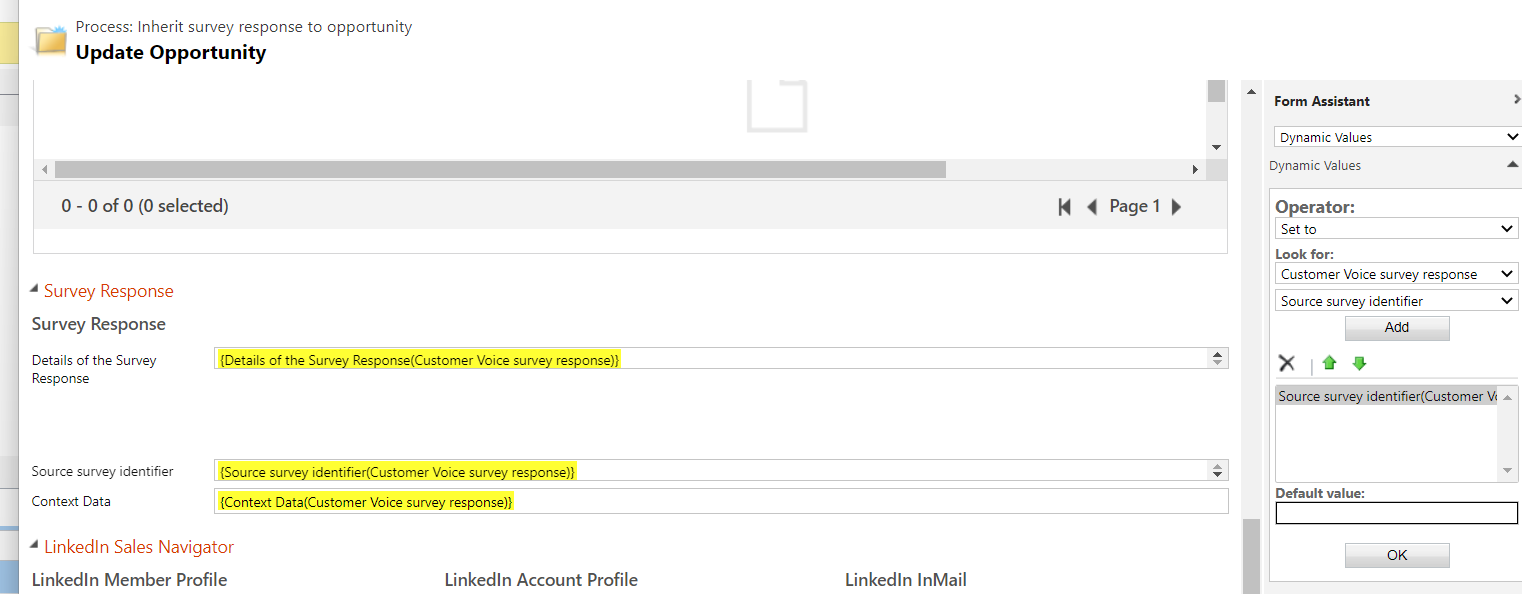
Sie können beide erforderlichen Spalten im Formular ausblenden und sie mithilfe eines Workflows befüllen, sobald eine Umfrageantwort erstellt wird. Dies gewährleistet eine nahtlose Benutzererfahrung, ohne das Formular mit unnötigen Feldern zu überladen.
Vor- und Nachteile des funktionierenden Ansatzes
Der vorgestellte Ansatz hat mehrere Vorteile. Er ermöglicht es Ihnen, Umfrageantworten direkt in die Verkaufschance einzubetten und dabei die Einschränkungen der Schnellansichtsformular- und Nachschlagespalten-Methoden zu umgehen. Darüber hinaus bietet er eine benutzerfreundlichere Lösung, die den Prozess der Anzeige von Umfrageantworten vereinfacht.
Allerdings erfordert diese Methode die manuelle Neuerstellung spezifischer Spalten, was zeitaufwendig sein kann.
Fazit: Eine benutzerfreundliche Möglichkeit, Customer Voice Umfrageantworten einzubetten
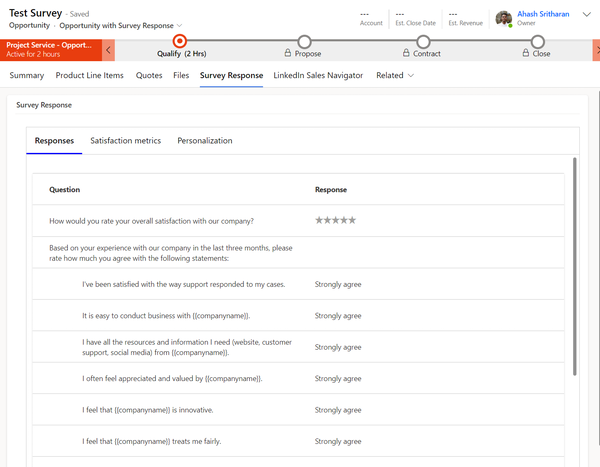
Zusammenfassend lässt sich sagen, dass das Einbetten von Customer Voice Umfrageantworten direkt in Dynamics 365-Tabellen durch das Erstellen einer mehrzeiligen Textspalte in der Verkaufschance und die Verwendung des ResponseViewGrid PCF-Steuerelements erreicht werden kann. Obwohl die anfängliche Einrichtung die manuelle Neuerstellung spezifischer Spalten und zusätzlichen Aufwand erfordert, bietet die resultierende benutzerfreundliche Lösung einen optimierten Ansatz für den Zugriff auf Umfrageantworten.
Indem Sie die in diesem Blogbeitrag beschriebenen Schritte befolgen, können Sie die Notwendigkeit eliminieren, einzelne Antwortdatensätze zu öffnen, und die gesamte Benutzererfahrung verbessern. Dies spart nicht nur Zeit, sondern ermöglicht es Ihnen auch, sich auf das Verständnis des Kundenfeedbacks zu konzentrieren und fundierte Entscheidungen für Ihr Unternehmen zu treffen.